
Atunci când începi colaborarea cu o agenție de PPC, un freelancer sau un specialist în marketing digital, unul dintre primii pași este acordarea accesului la platformele folosite pentru promovare, măsurare și administrarea campaniilor. Vestea bună este că nu trebuie să trimiți nicio parolă: fiecare platformă Google permite acordarea accesului direct, către utilizatorul sau partenerul care urmează să lucreze în cont.
Acces, nu parole: principiul de bază
În loc să trimiți parolele conturilor, accesul poate fi acordat direct din fiecare platformă, către adresa de e-mail sau către contul de manager Google Ads al persoanei ori agenției cu care lucrezi.
Această variantă are trei avantaje clare. Contul rămâne în proprietatea ta, indiferent cine îl administrează. Poți alege exact ce poate face fiecare persoană, de la simpla vizualizare a datelor până la administrarea completă. La finalul colaborării, accesul poate fi retras din câteva clickuri, fără să schimbi parole sau să reconfigurezi conturi.
Înainte să începi
De la partenerul tău îți trebuie două lucruri: adresa de e-mail asociată contului său Google, pentru Google Analytics, Tag Manager, Merchant Center, Search Console și Business Profile, și ID-ul contului de manager Google Ads, dacă administrează campaniile printr-un astfel de cont. Cere-le pe amândouă de la început, ca procesul să se încheie într-o singură sesiune.
La ce platforme Google poate fi necesar accesul
Nu orice colaborare are nevoie de toate platformele de mai jos. Lista depinde de campaniile pe care le rulezi, de tipul de business și de ce trebuie măsurat. Alege platforma de care ai nevoie și mergi direct la pașii ei.
1. Cum oferi acces la Google Analytics
Google Analytics este una dintre platformele principale folosite pentru analiza traficului și a comportamentului utilizatorilor pe site. Fără acest acces, rezultatele campaniilor nu pot fi legate de ce se întâmplă efectiv după click.
- 1Accesează analytics.google.com.
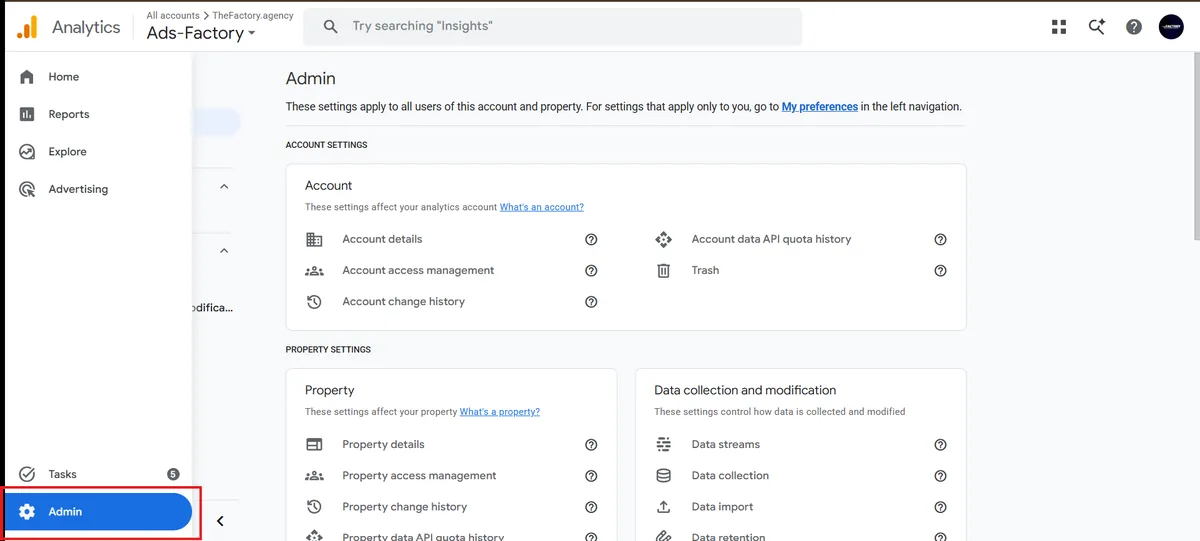
- 2Intră în secțiunea Admin, din colțul din stânga jos.
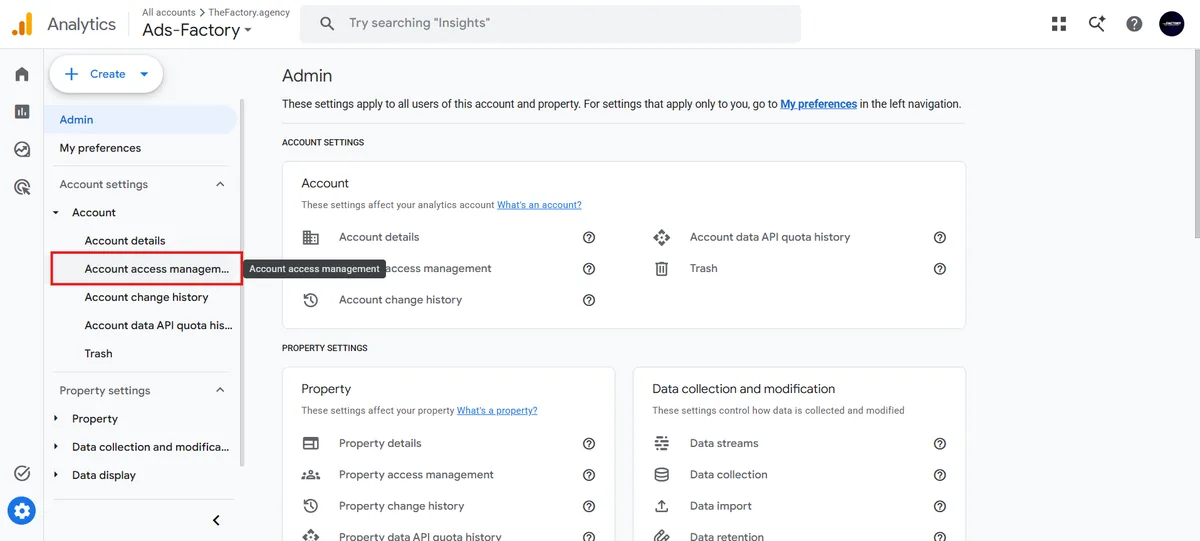
- 3Din zona dedicată contului, selectează Account access management.
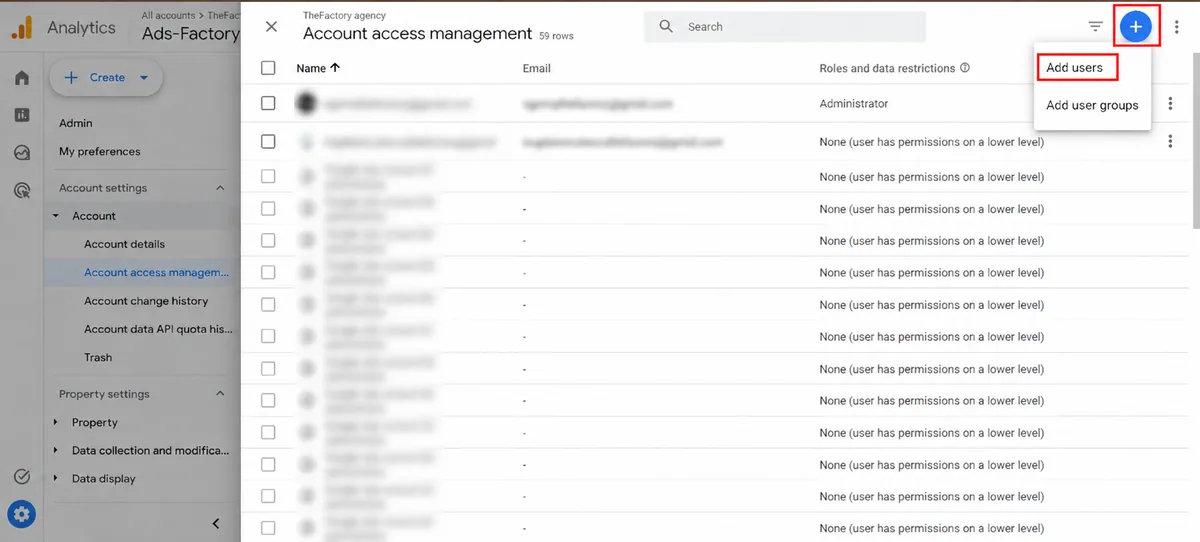
- 4Apasă butonul +, apoi Add users.
- 5Introdu adresa de e-mail a persoanei căreia dorești să îi oferi acces.
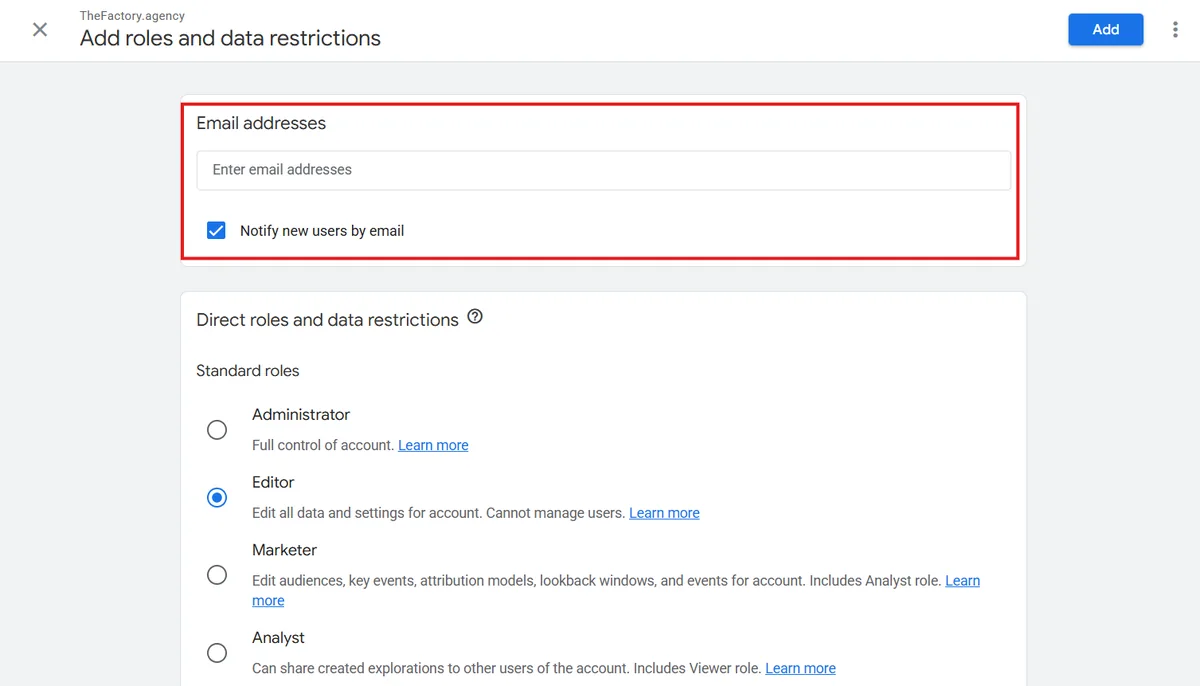
- 6Selectează nivelul de permisiuni necesar colaborării și apasă Add.
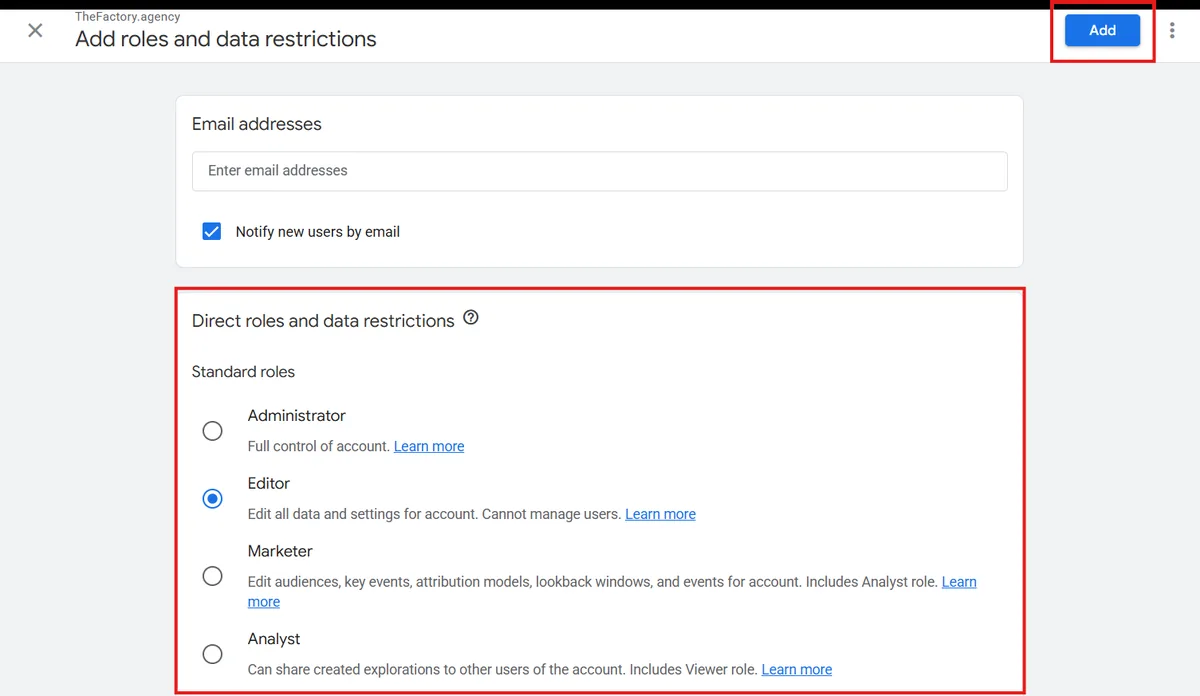
Dacă persoana sau agenția respectivă trebuie să poată administra integral setările contului, de exemplu conversiile, conectarea cu Google Ads sau audiențele, poate fi necesar rolul de Administrator. Pentru o colaborare care presupune doar analiză și raportare, un rol cu drepturi mai restrânse poate fi suficient.
2. Cum oferi acces la Google Ads
În Google Ads, colaborarea cu o agenție sau cu un specialist PPC se realizează, de regulă, prin intermediul unui cont de manager. În acest caz, nu este necesar să adaugi manual fiecare specialist în cont: agenția îți trimite o cerere de asociere, iar tu doar o accepți.
- 1Accesează ads.google.com.
- 2Identifică ID-ul contului Google Ads. Acesta este format din 10 cifre, apare în formatul xxx-xxx-xxxx și îl găsești în partea de sus a interfeței, lângă numele contului.
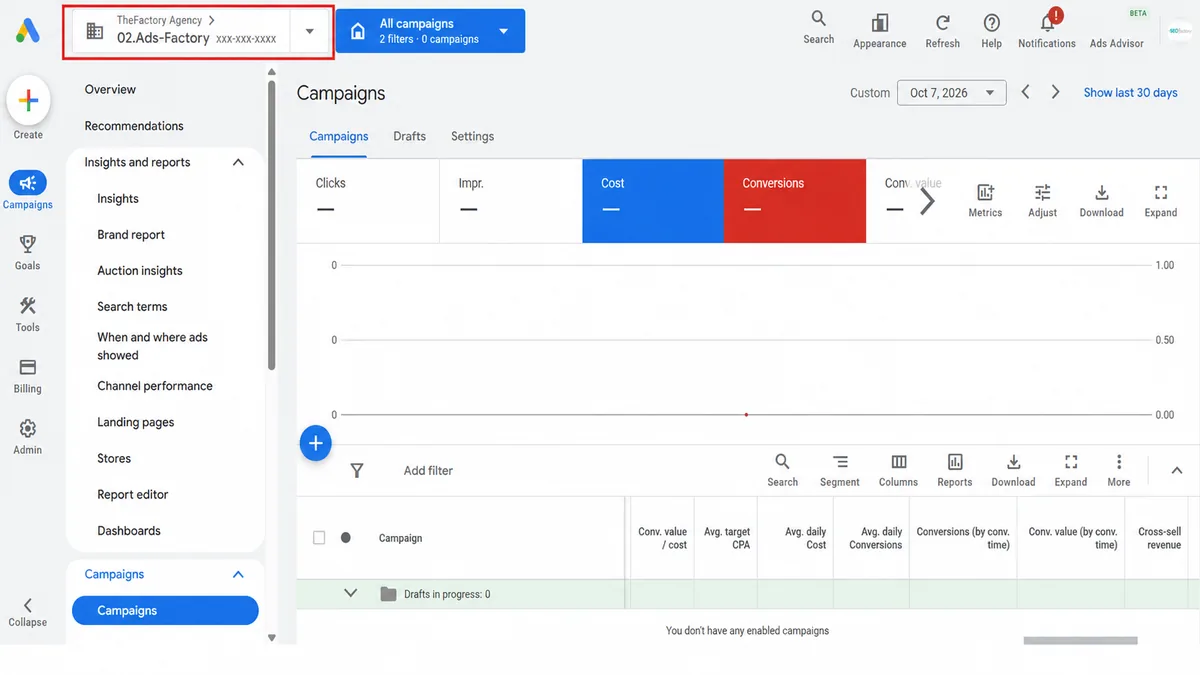
- 3Transmite ID-ul persoanei sau agenției care urmează să administreze campaniile. Aceasta îți va trimite o solicitare de asociere a contului.
- 4După primirea solicitării, intră în Admin și apoi în Access and security.
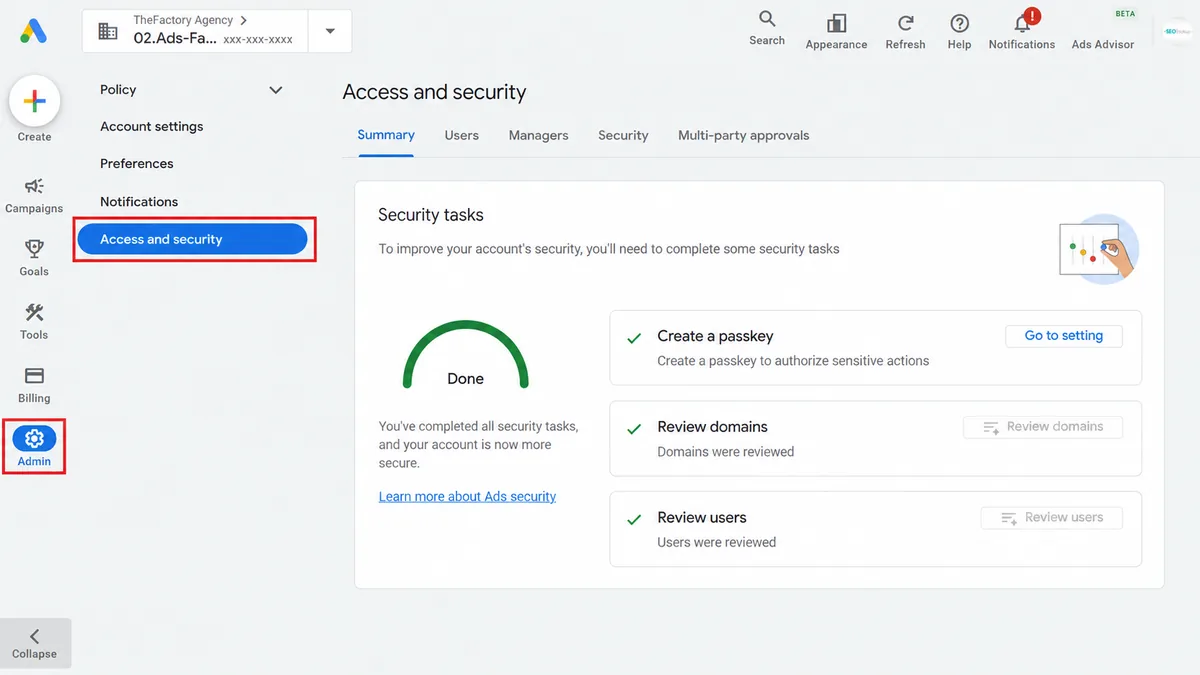
- 5Deschide fila Managers și acceptă solicitarea din dreptul contului de manager. Solicitarea poate fi acceptată și direct din e-mailul de invitație.
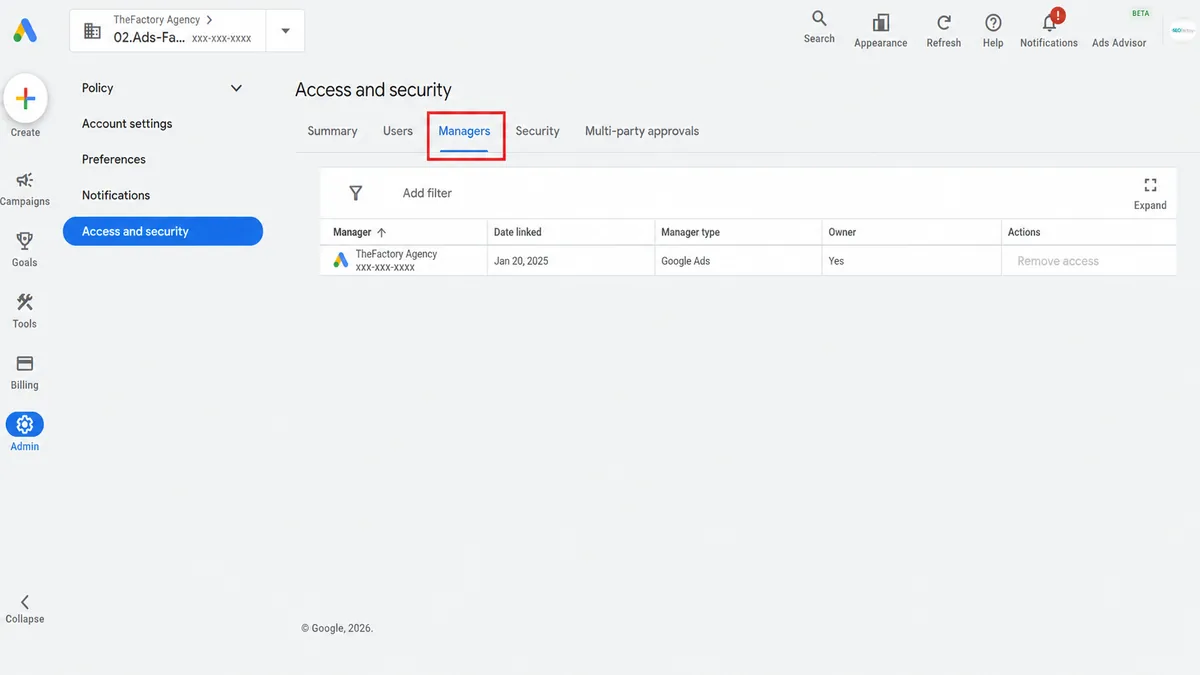
După acceptare, contul Google Ads poate fi administrat prin contul de manager asociat. Această variantă este utilă mai ales atunci când lucrezi cu o agenție care administrează campaniile printr-un cont Google Ads Manager, pentru că accesul echipei se gestionează din partea agenției, iar contul și istoricul lui rămân în proprietatea ta.
3. Cum oferi acces la Google Tag Manager
Google Tag Manager este folosit pentru administrarea tagurilor implementate pe site, inclusiv pentru măsurarea conversiilor și integrarea diferitelor platforme de marketing și analiză.
- 1Accesează tagmanager.google.com.
- 2Intră în secțiunea Admin.
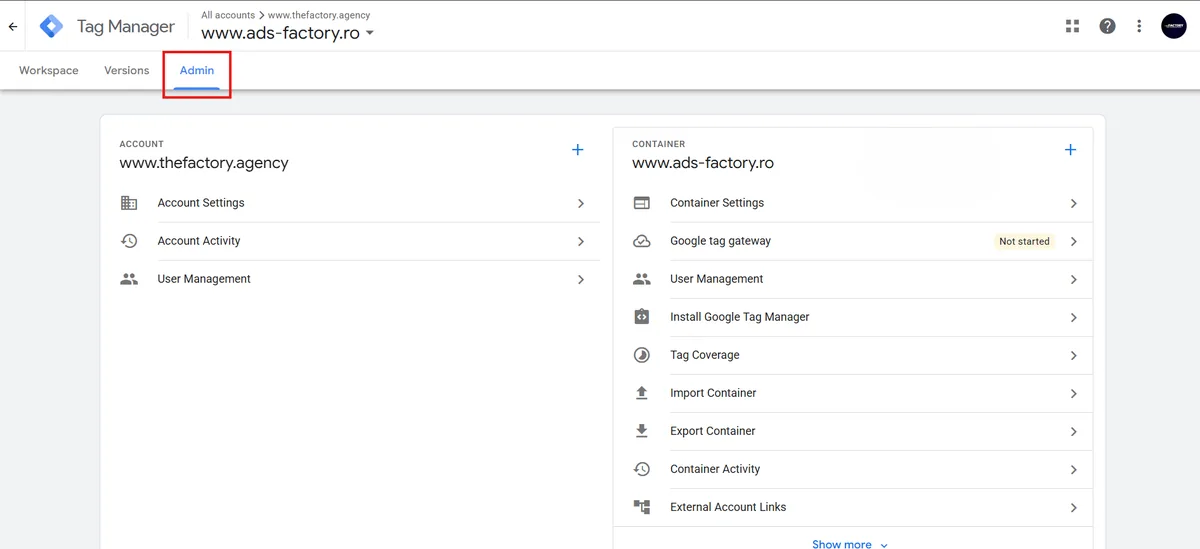
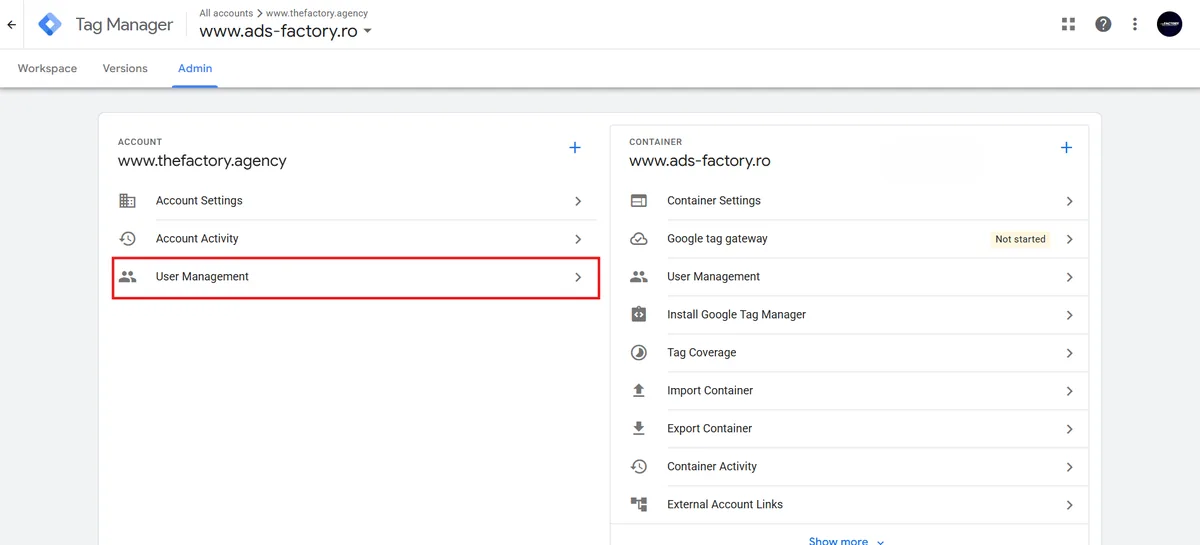
- 3Selectează User Management.
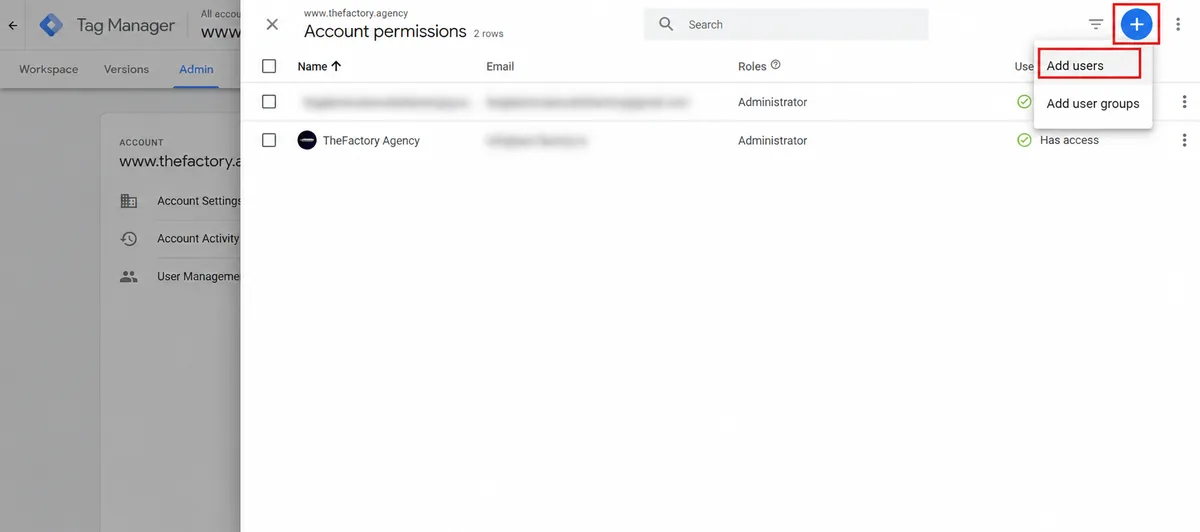
- 4Apasă simbolul + pentru adăugarea unui utilizator nou.
- 5Introdu adresa de e-mail a utilizatorului.
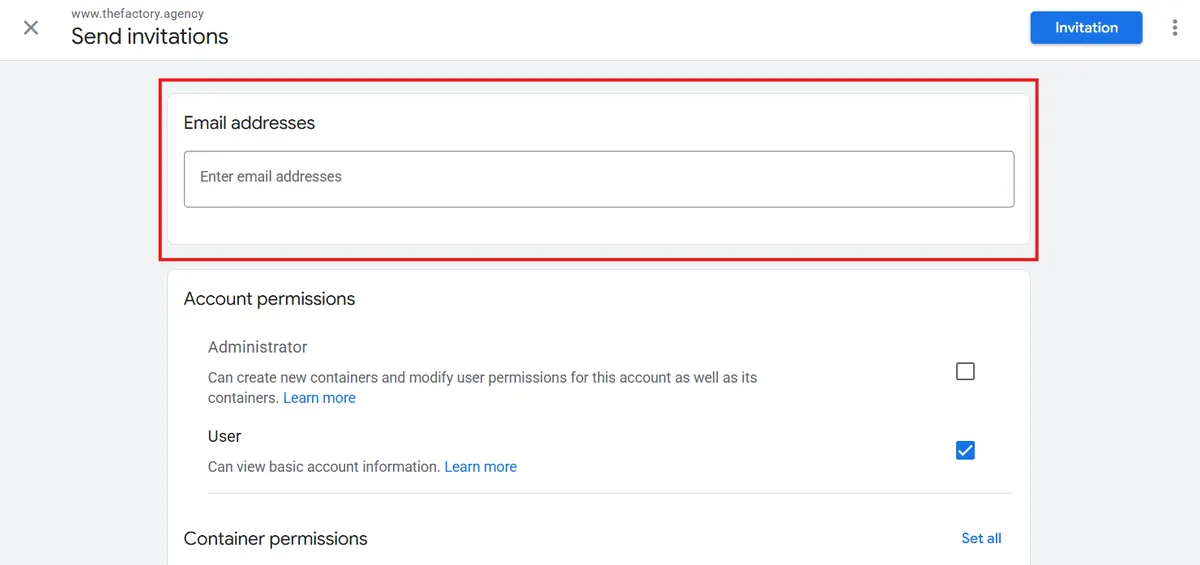
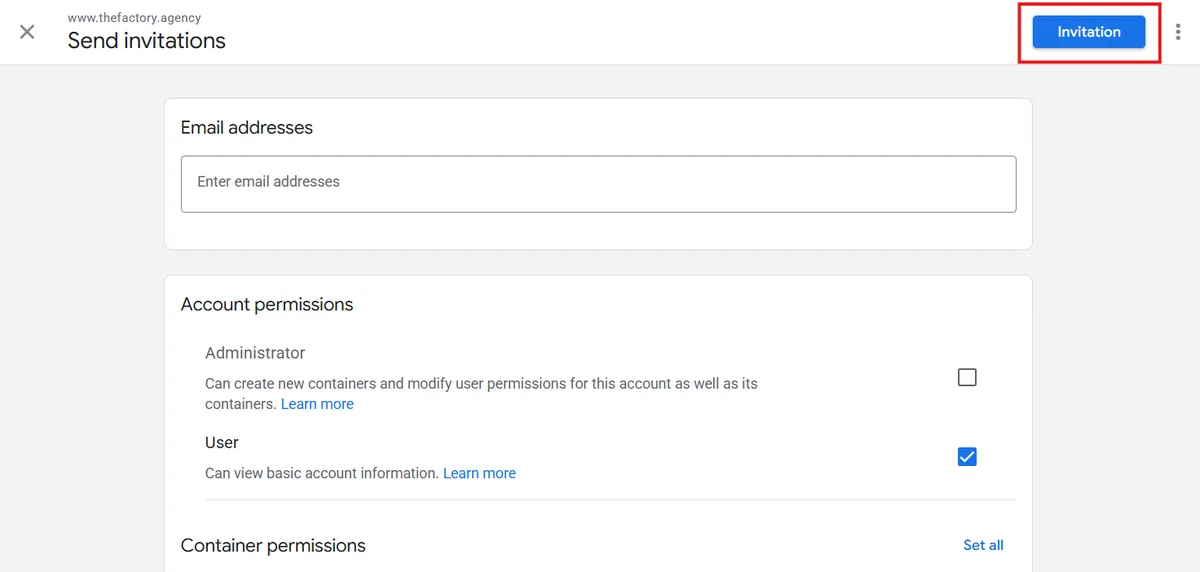
- 6Configurează permisiunile necesare pentru container și apasă Invite.
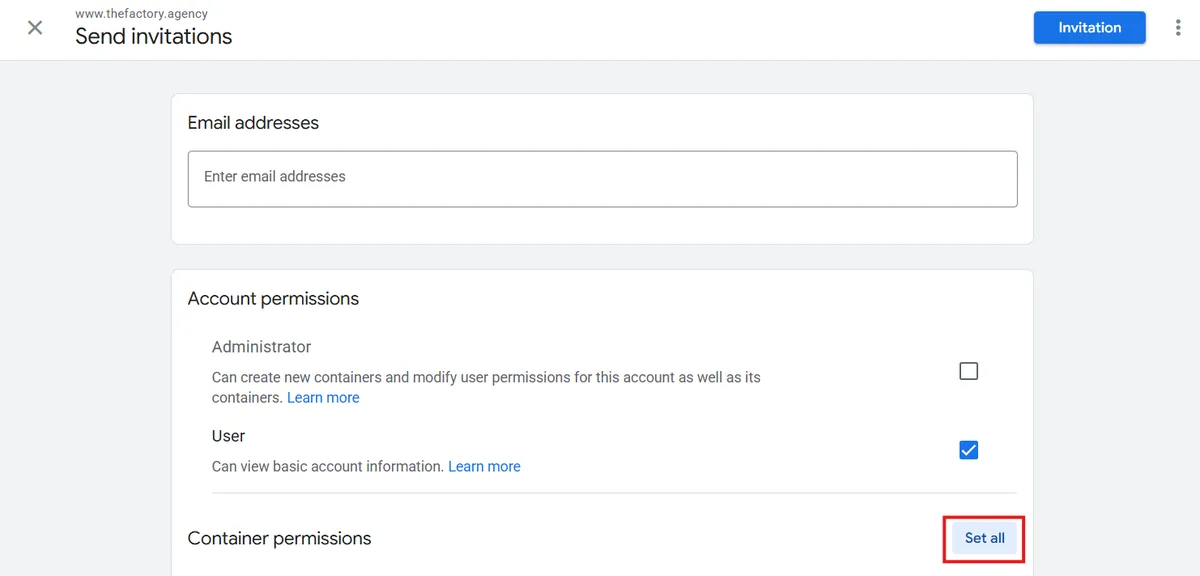
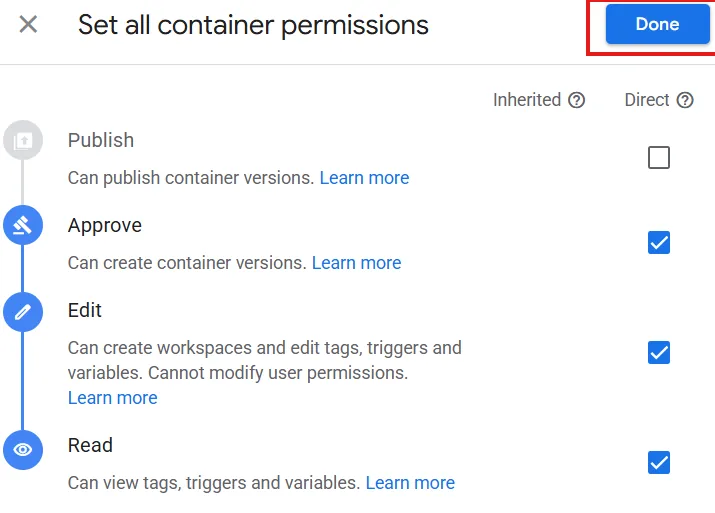
La nivel de container pot exista mai multe tipuri de permisiuni, fiecare incluzându-le pe cele dinaintea ei:
Pentru persoanele care trebuie să gestioneze integral implementările și configurarea trackingului, poate fi necesar acces complet la container, adică permisiunea Publish. Fără ea, modificările pregătite de specialist rămân nepublicate până când cineva din echipa ta le aprobă și le publică.
4. Cum oferi acces la Google Merchant Center
Pentru magazinele online care folosesc Google Shopping sau Performance Max cu produse, accesul la Google Merchant Center este important pentru verificarea feedului și administrarea informațiilor despre produse.
- 1Accesează merchants.google.com.
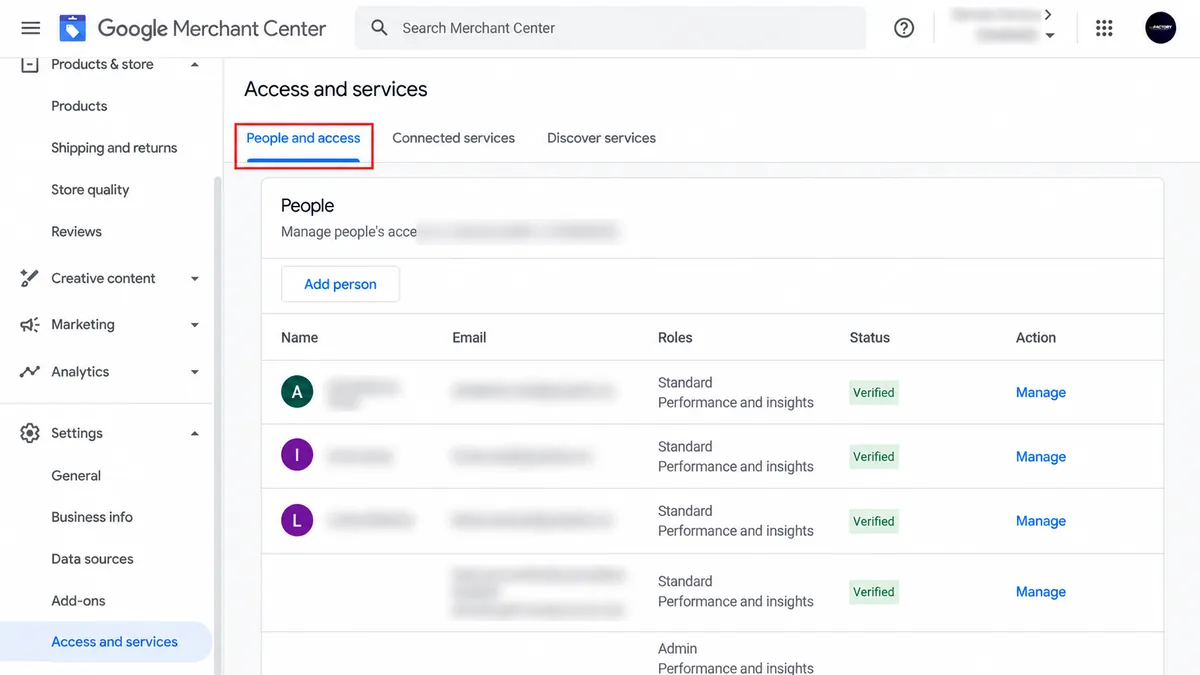
- 2Intră în zona de setări a contului, secțiunea Access and services.
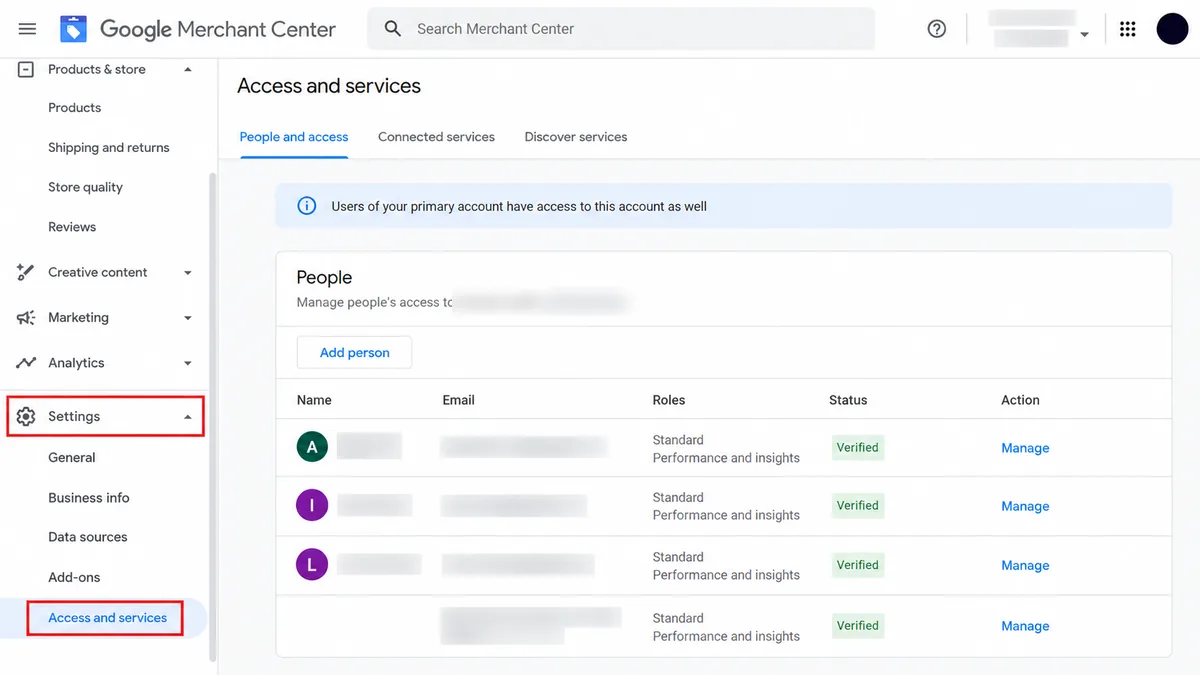
- 3Selectează fila People and access.
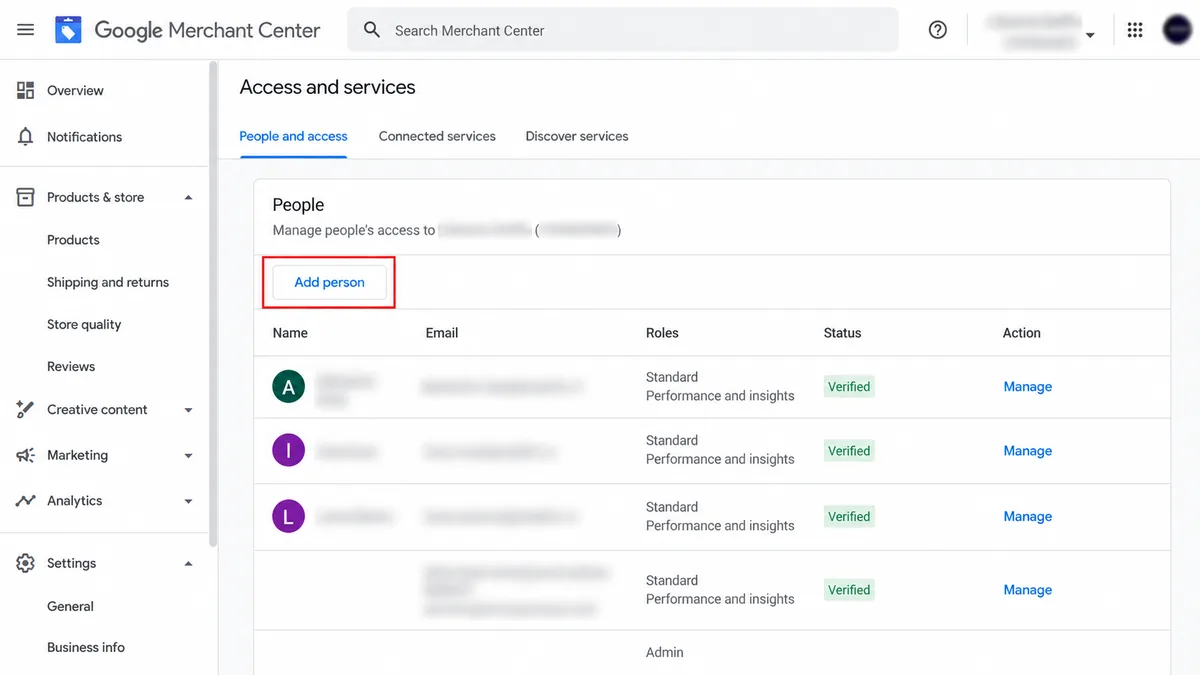
- 4Apasă Add person.
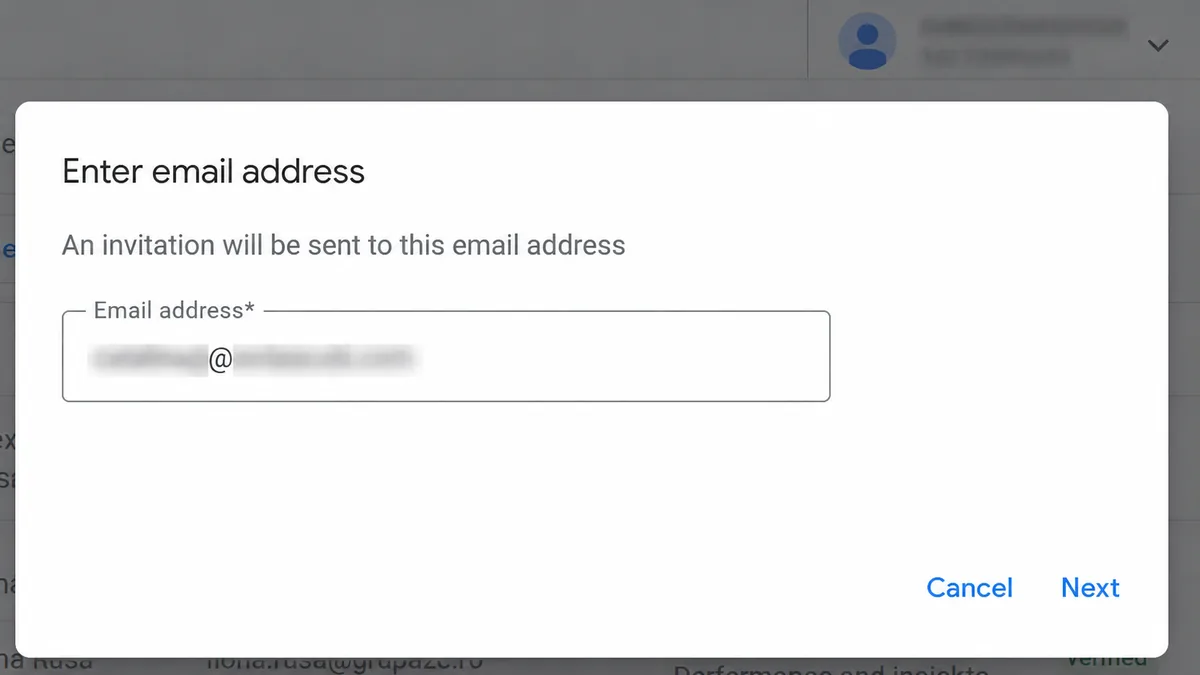
- 5Introdu adresa de e-mail a persoanei pe care dorești să o adaugi.
- 6Selectează nivelul de acces corespunzător și confirmă. Persoana invitată primește un e-mail, iar accesul apare ca „în așteptare” până la acceptare.
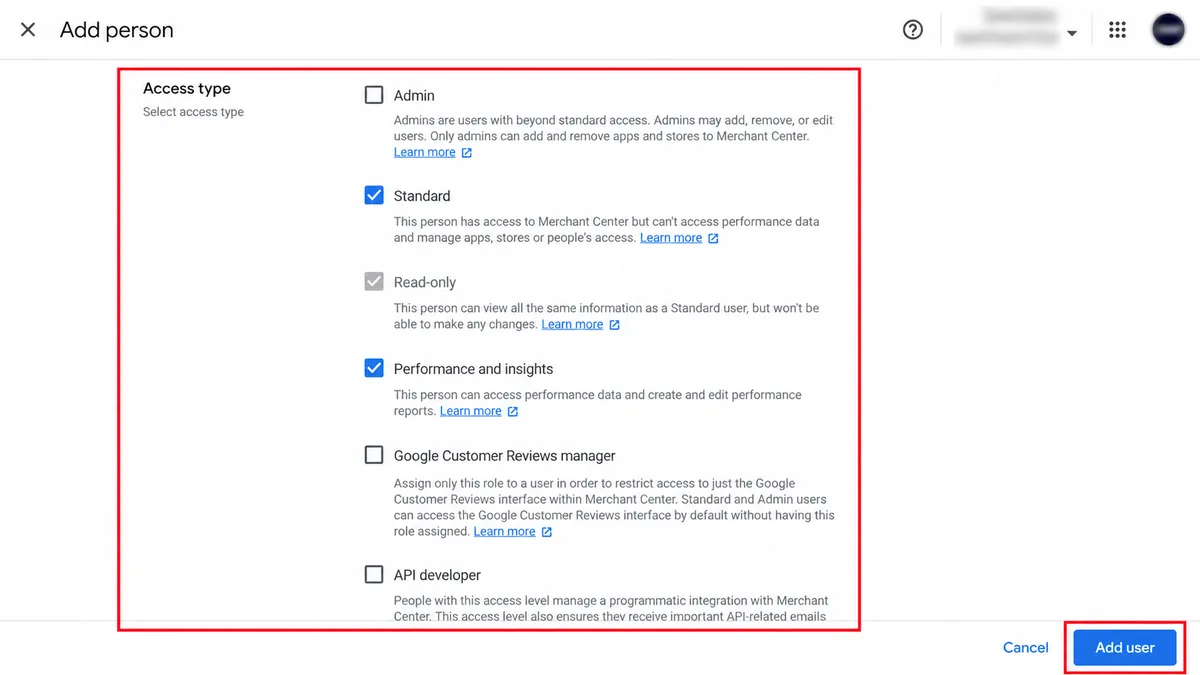
În funcție de activitățile care trebuie realizate, utilizatorul poate primi acces Standard, care permite lucrul cu produsele și setările, și, dacă este nevoie, acces Performance and insights, pentru rapoarte. Este important ca nivelul de acces să permită realizarea operațiunilor necesare pentru administrarea produselor, diagnosticarea problemelor din feed și monitorizarea performanței. Un acces doar de citire, de exemplu, permite vizualizarea erorilor din feed, dar nu și corectarea lor.
5. Cum oferi acces la Google Search Console
Google Search Console oferă informații despre modul în care site-ul apare în rezultatele organice Google și despre traficul pe care îl obține de acolo. Chiar dacă este o platformă asociată în principal activităților SEO, accesul poate fi util și într-o colaborare PPC.
Datele din Search Console pot ajuta la înțelegerea interogărilor prin care utilizatorii găsesc site-ul și la analiza relației dintre traficul organic și cel plătit, de exemplu pentru a vedea unde campaniile plătite dublează o poziție organică deja bună.
- 1Accesează search.google.com/
search-console . - 2Selectează proprietatea corespunzătoare site-ului.

- 3Intră în Settings.

- 4Selectează Users and permissions.

- 5Apasă Add user.

- 6Introdu adresa asociată contului Google al persoanei pe care dorești să o adaugi, apoi selectează nivelul de permisiune și salvează modificările.

Pentru o colaborare obișnuită, nu este întotdeauna necesar ca partenerul să devină proprietar al proprietății Search Console. Nivelul de acces trebuie ales în funcție de operațiunile pe care persoana respectivă trebuie să le realizeze, iar pentru analiză, permisiunea Full este de cele mai multe ori suficientă.
6. Cum oferi acces la Google Business Profile
Google Business Profile permite administrarea modului în care o companie apare în Google Search și Google Maps. Accesul este important mai ales pentru companiile care au locații fizice sau oferă servicii într-o anumită zonă și folosesc Google Ads pentru promovare locală.
- 1Accesează business.google.com.
- 2Selectează profilul companiei pe care dorești să îl administrezi.
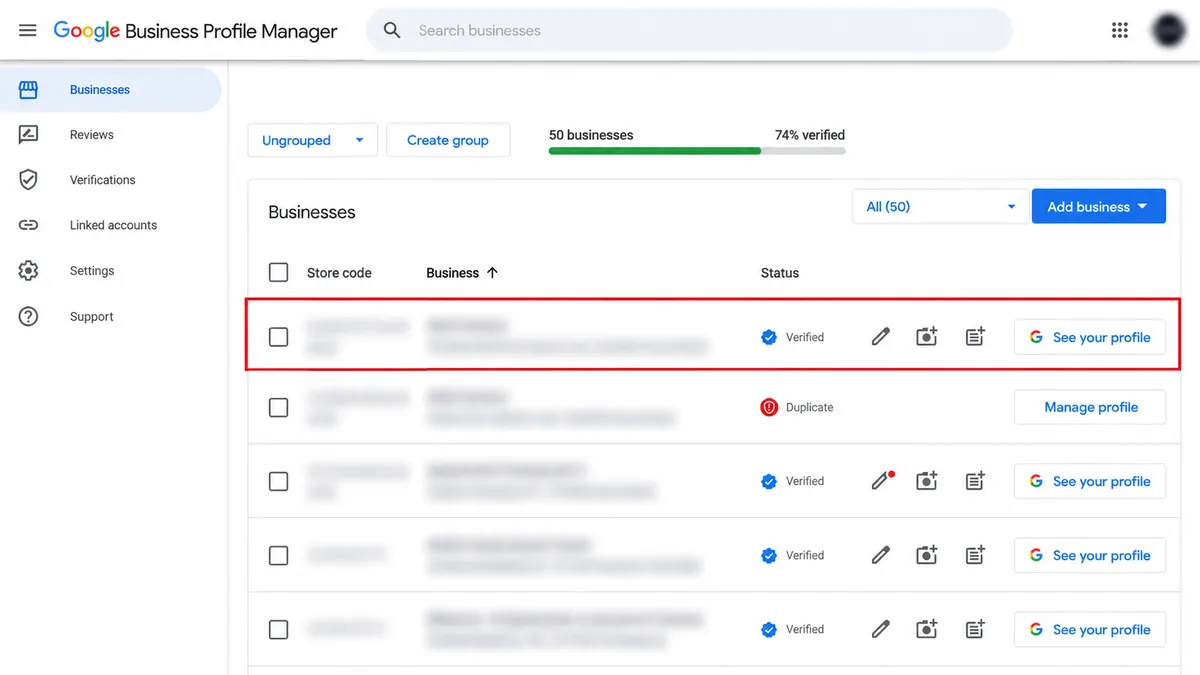
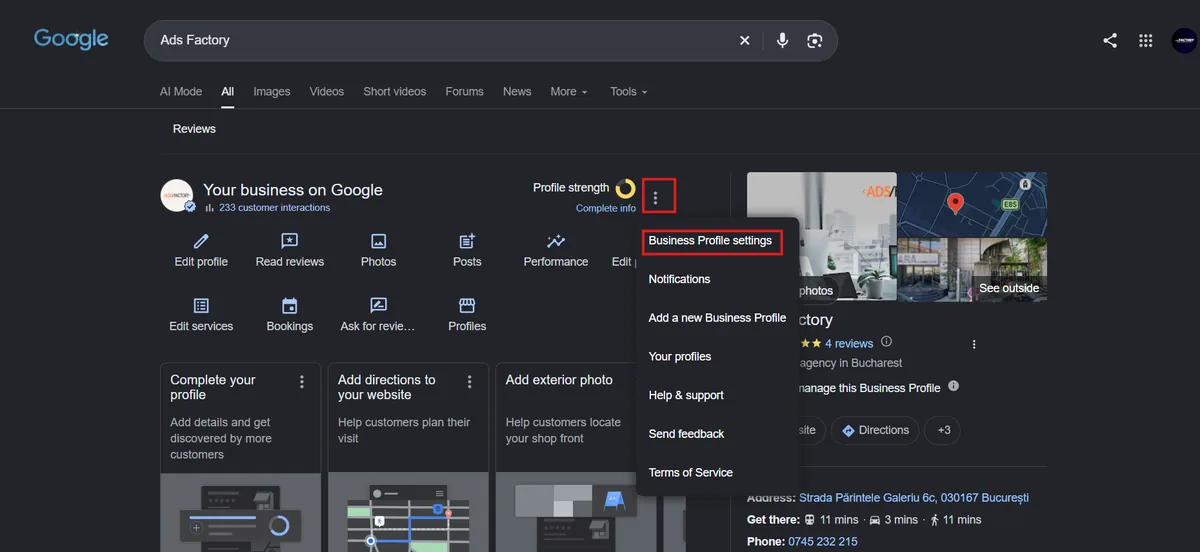
- 3Deschide Business Profile settings.
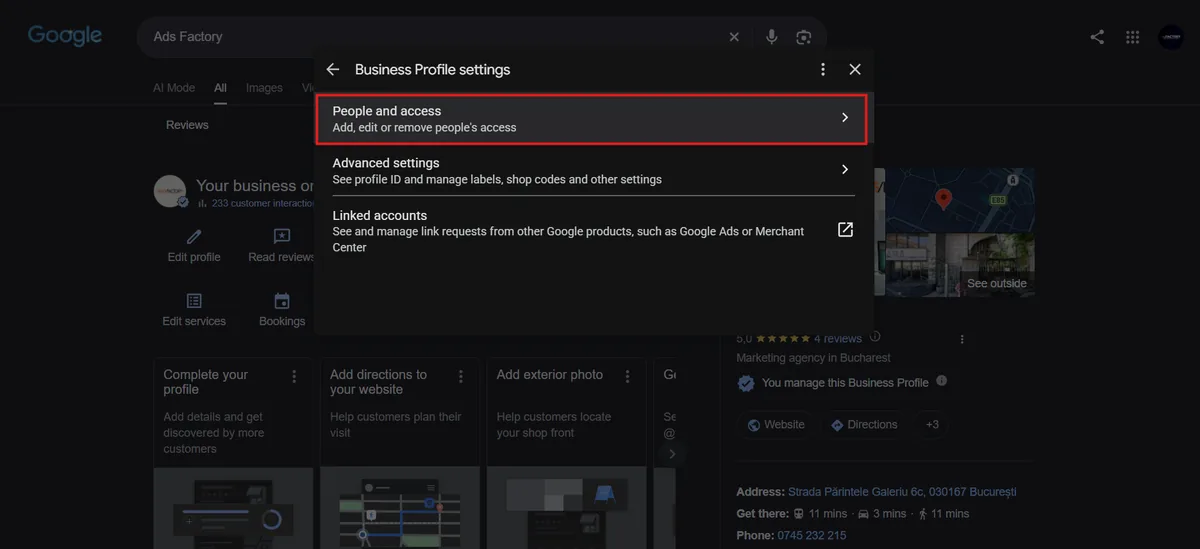
- 4Accesează People and access.
- 5Selectează opțiunea pentru adăugarea unui utilizator nou.
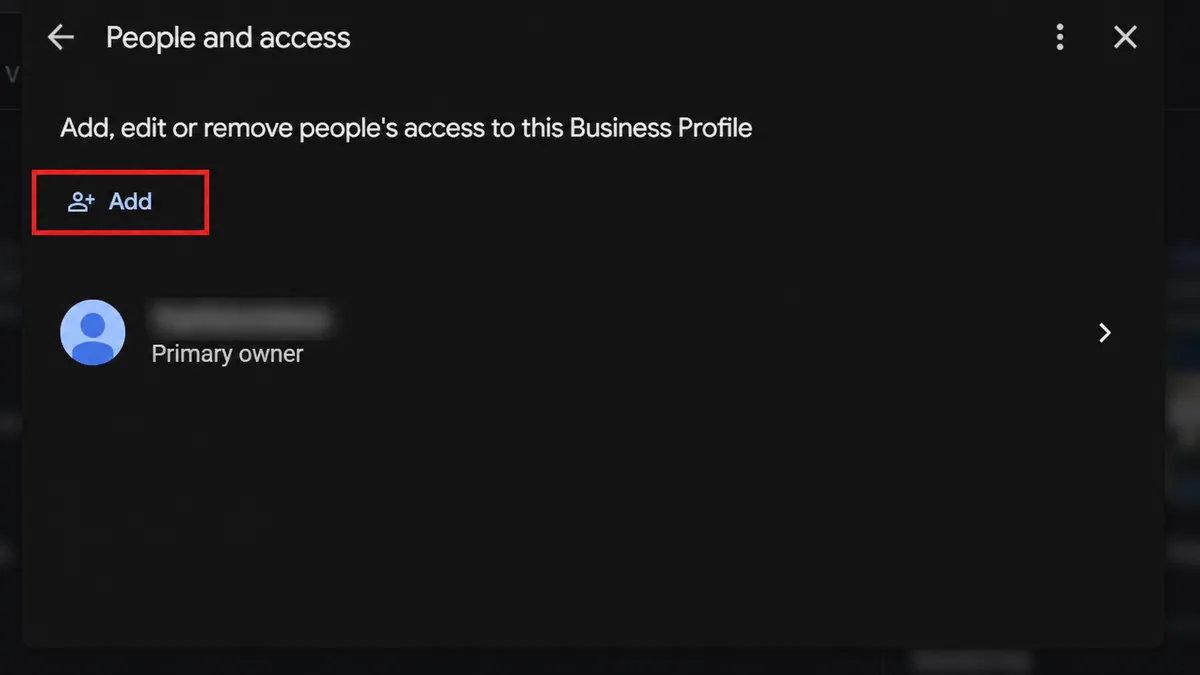
- 6Introdu adresa de e-mail asociată contului Google al persoanei pe care dorești să o inviți.
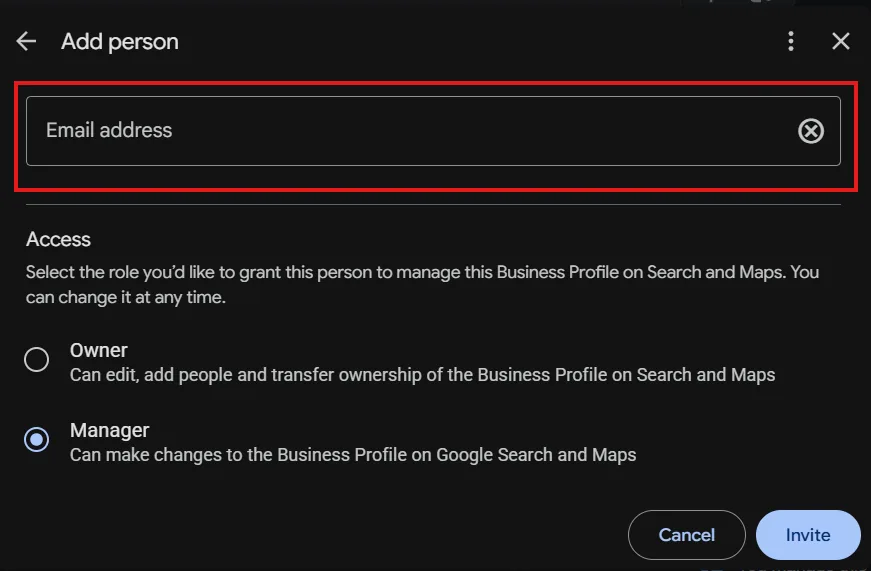
- 7Selectează nivelul de acces și trimite invitația.
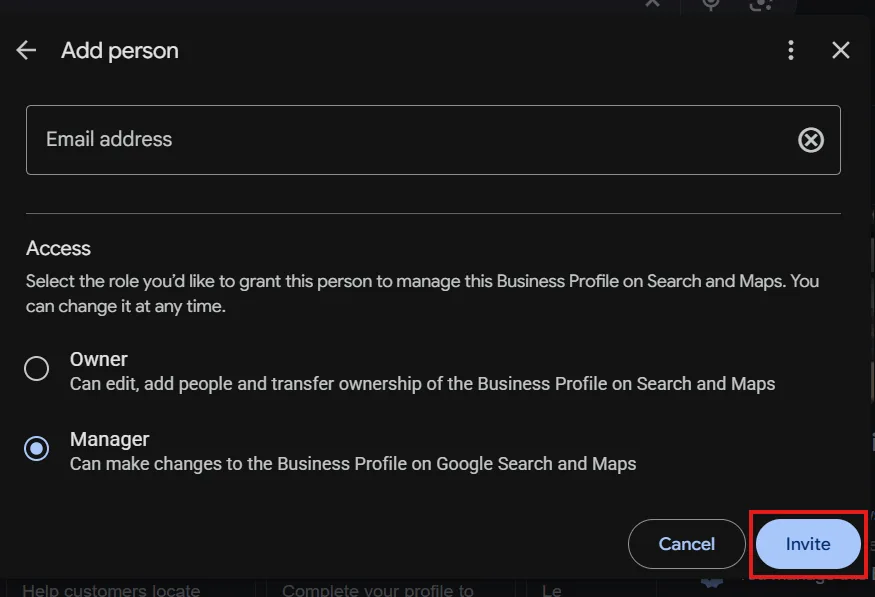
Proprietarii au control complet asupra profilului și pot, printre altele, să gestioneze utilizatorii. Un profil poate avea mai mulți proprietari, dar există un singur Primary Owner, adică proprietar principal.
Managerii pot realiza majoritatea operațiunilor de zi cu zi, precum actualizarea informațiilor companiei, gestionarea fotografiilor, publicarea conținutului sau răspunsul la recenzii, fără aceleași drepturi asupra administrării utilizatorilor.
În cazul unei colaborări cu o agenție sau cu un specialist extern, nu este necesar în mod automat transferul rolului de proprietar principal. Nivelul de acces trebuie stabilit în funcție de responsabilitățile din cadrul proiectului, iar pentru majoritatea colaborărilor rolul de Manager este suficient.
Greșeli frecvente la acordarea accesului
Cele mai multe probleme apar nu în timpul colaborării, ci la început, când accesul este dat în grabă, sau la final, când nimeni nu mai verifică cine are încă drepturi în conturi.
Vrei să pornim colaborarea fără pași tehnici încurcați?
Îți trimitem de la început datele de care ai nevoie pentru fiecare platformă și te ghidăm pas cu pas, astfel încât conturile să rămână în proprietatea ta, iar noi să putem lucra din prima zi.
Solicită o ofertă